Viele Teams starten mit AGYNAMIX® Invoicer im Einzelbetrieb. Das ist einfach, schnell eingerichtet und für den Anfang oft genau richtig. Irgendwann kommt dann aber der Punkt, an dem ein einzelner Rechner nicht mehr reicht: mehrere Arbeitsplätze, gemeinsame Daten, ein zentraler Bestand.
Spätestens dann taucht die Frage auf: Wie gelingt der Wechsel auf Client-Server, ohne dass dabei Daten, Pfade oder Zugänge durcheinandergeraten?
Die kurze Antwort ist: nicht mit einem schnellen Klick auf einen anderen Modus. Die Umstellung klappt am besten, wenn Du sie in zwei Teile zerlegst. Erst bringst Du die bestehende Datenbasis auf den künftigen Host. Danach richtest Du den eigentlichen Server-Betrieb ein.
Das Grundprinzip der Umstellung
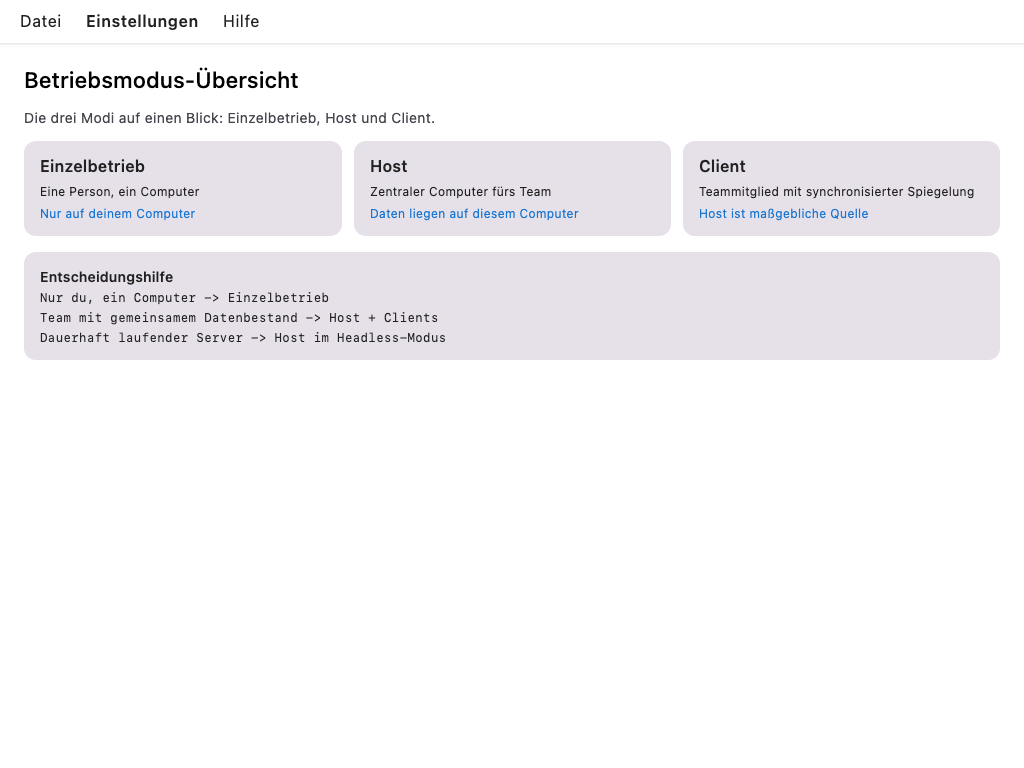
Bei Client-Server geht es nicht nur darum, dass mehrere Computer beteiligt sind. Es geht vor allem um Rollen.
Ein Rechner wird zum Host. Dort liegt der maßgebliche Datenbestand. Die anderen Installationen laufen als Clients und arbeiten mit einer synchronisierten lokalen Kopie.
Der wichtigste Satz für die Migration ist deshalb sehr einfach:
Im Client-Server-Betrieb ist der Host maßgeblich.
Wenn Du diesen Satz im Kopf behältst, werden viele Entscheidungen automatisch klarer. Ein Client ist kein zweiter gleichberechtigter Datenbestand, sondern an den Host angebunden. Genau deshalb lohnt sich eine sorgfältige Vorbereitung.
Schritt 1: Backup erstellen und auf dem künftigen Host wiederherstellen
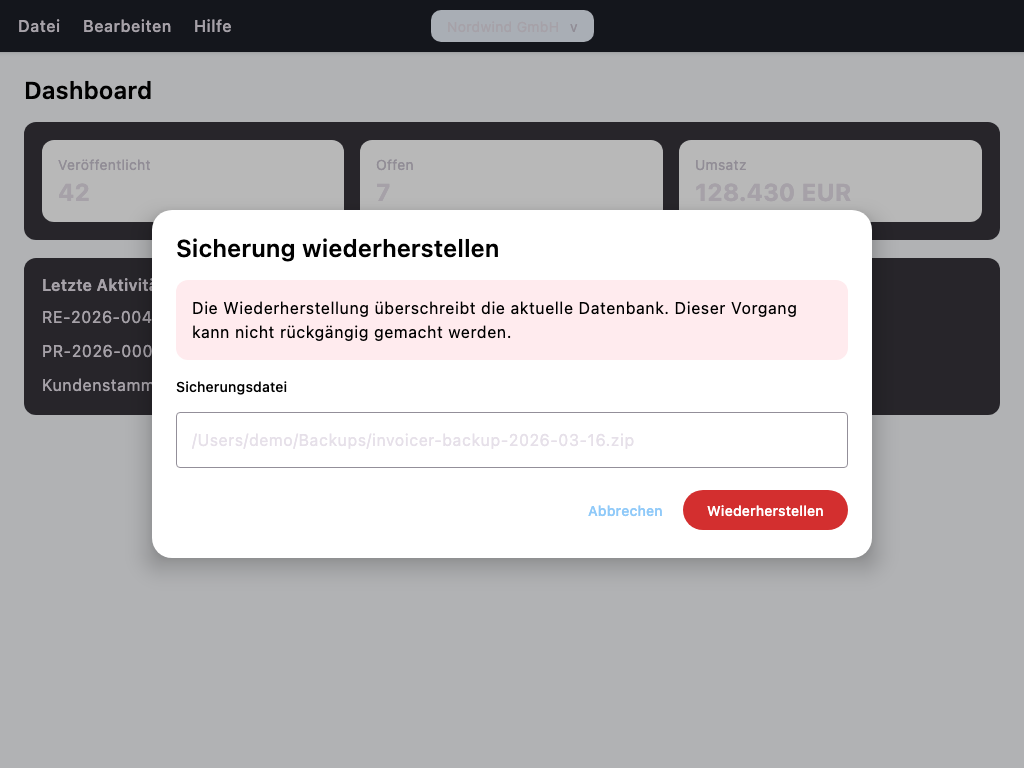
Der sicherste Weg ist nicht, Deinen bisherigen Arbeitsrechner direkt in den Host-Modus zu schalten. Besser ist es, den Rechner auszuwählen, der später wirklich dauerhaft der Host sein soll, und dort zuerst die bestehende Datenbasis wiederherzustellen.
Praktisch sieht das so aus:
- Erstelle auf der bisherigen Standalone-Installation ein Backup.
- Kopiere dieses Backup auf den Rechner, der später der Host werden soll.
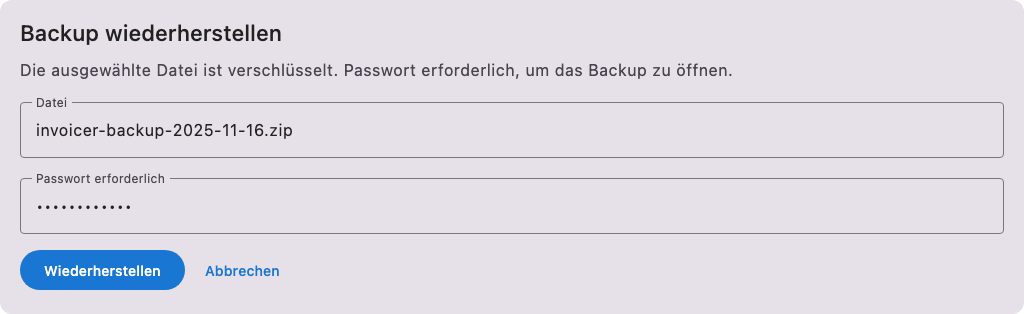
- Stelle das Backup dort wieder her, solange diese Installation noch im Einzelbetrieb läuft.
Das klingt vielleicht nach einem Zwischenschritt zu viel, spart aber später oft Ärger. So trennst Du den Datenumzug vom eigentlichen Rollenwechsel.
Schritt 2: Vor dem Server-Wechsel die host-spezifischen Einstellungen prüfen
Nach der Wiederherstellung ist der künftige Host inhaltlich zwar an Bord, aber noch nicht automatisch produktionsbereit. Zwei Dinge solltest Du Dir jetzt in Ruhe ansehen.
E-Mail-Zugänge prüfen und Kennwörter neu setzen
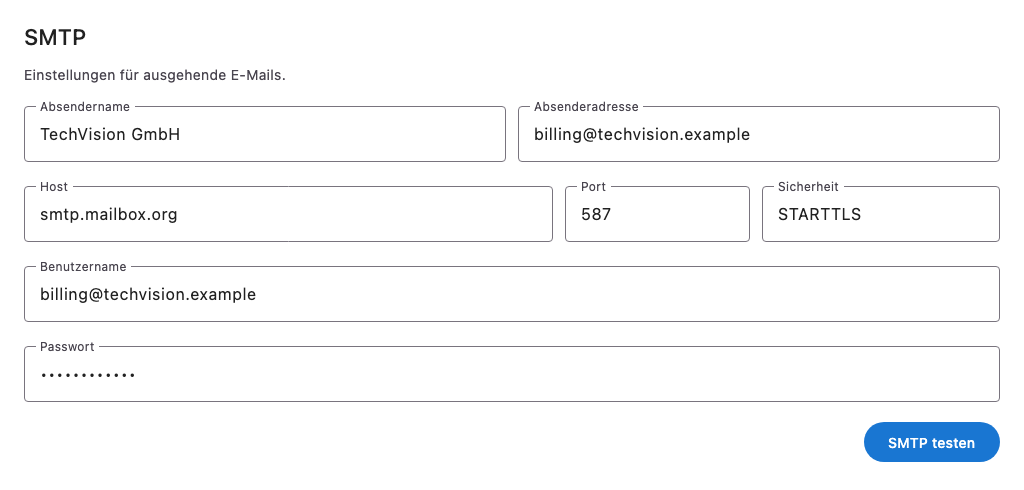
Wenn die Sicherung auf einem anderen Rechner wiederhergestellt wurde, solltest Du die E-Mail-Einstellungen nicht einfach als erledigt abhaken. AGYNAMIX® Invoicer schützt diese Zugangsdaten maschinengebunden. Darum ist es gut möglich, dass SMTP- oder IMAP-Kennwörter auf dem neuen Rechner neu gesetzt werden müssen.
Die sinnvolle Reihenfolge ist:
- E-Mail-Einstellungen öffnen.
- SMTP- und IMAP-Zugänge prüfen.
- Kennwörter bei Bedarf neu hinterlegen.
- Versand oder Abruf testen.
So stellst Du sicher, dass später nicht alle Clients an einer Host-Konfiguration hängen, die im Hintergrund schon kaputt ist.
Archivpfad kontrollieren
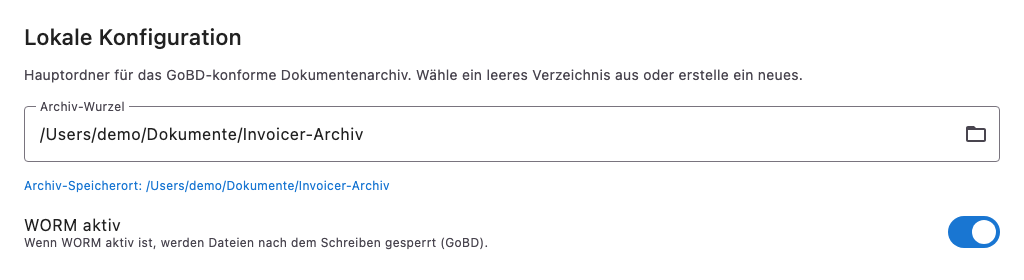
Genauso wichtig ist der Archiv-Speicherort. Ein Pfad, der auf dem alten Rechner funktioniert hat, kann auf dem neuen Host ins Leere zeigen. Das ist besonders schnell passiert, wenn vorher auf einen lokalen Benutzerordner, ein anderes Laufwerk oder ein Netzlaufwerk verwiesen wurde.
Deshalb solltest Du vor dem Wechsel zu Host noch einmal prüfen:
- Gibt es den Archivpfad auf dem neuen Rechner wirklich?
- Ist er erreichbar?
- Ist es genau der Ort, den Du künftig für den Server-Betrieb verwenden willst?
Wenn hier etwas nicht stimmt, besser jetzt korrigieren als später im laufenden Betrieb.
Schritt 3: Den künftigen Server in den Host-Modus umstellen
Erst wenn Datenbasis, E-Mail-Zugänge und Archivpfad stimmen, lohnt sich der eigentliche Wechsel auf Host.
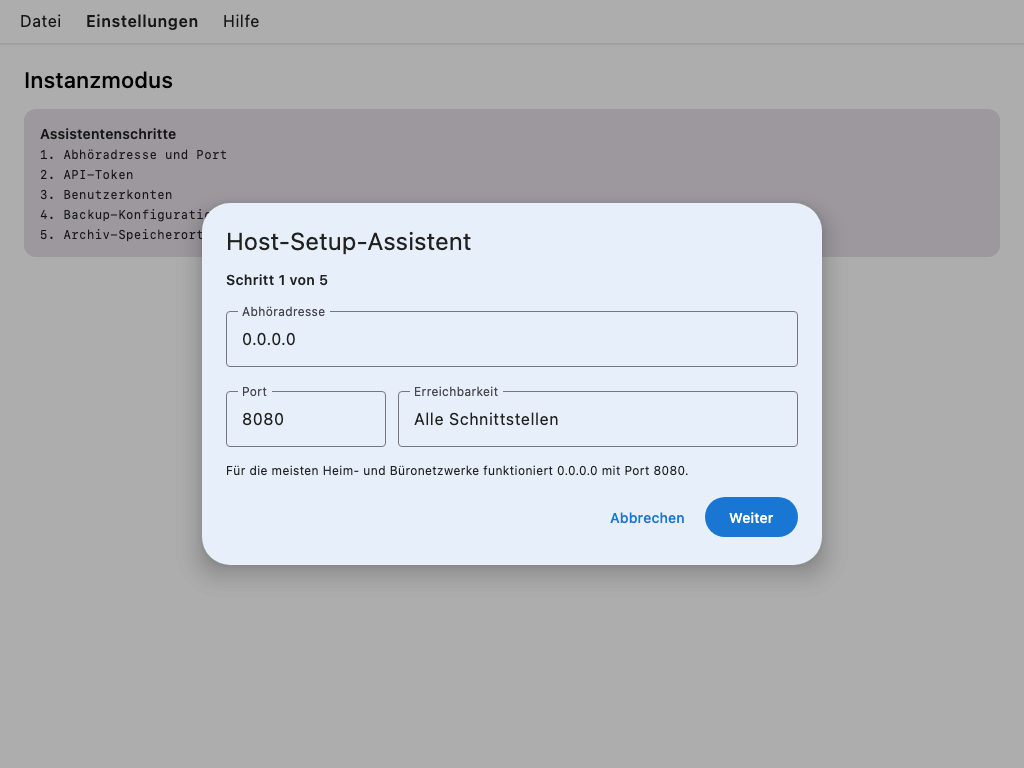
Im Assistenten tauchen ein paar Felder auf, die wichtig sind. Nicht kompliziert, aber wichtig.
Bind Host oder Abhöradresse
Damit legst Du fest, auf welcher Adresse der Host erreichbar ist. Wenn hier zu eng konfiguriert wird, sieht auf dem Server selbst alles normal aus, aber die Clients kommen nicht drauf.
HTTPS- und HTTP-Port
Der aktuelle Stand ist HTTPS zuerst. Wenn Du auf einem Client einfach nur Hostname oder IP eingibst, geht AGYNAMIX® Invoicer standardmäßig von HTTPS auf Port 8443 aus.
HTTP gibt es weiterhin als Fallback. Das ist vor allem dann relevant, wenn Du in Deiner Umgebung bewusst ohne HTTPS arbeiten musst oder TLS testweise umgehen willst.
Praktisch heißt das:
- Normalfall:
https://host:8443 - Fallback:
http://host:8080 - Wenn Du andere Ports nutzt, müssen die Clients genau diese Ports eintragen.
Wichtig ist der Punkt vor allem deshalb, weil ältere Beschreibungen oft noch nach „einfach Host eingeben und los“ klingen. In der aktuellen Anwendung ist die Erwartung aber klar: ohne Schema wird HTTPS angenommen.
API-Token
Das API-Token ist der Schlüssel, mit dem Clients dem Host beitreten. Wenn das Token fehlt oder falsch ist, sieht das im Alltag schnell wie ein Verbindungsproblem aus, obwohl in Wahrheit einfach nur der Zugang nicht stimmt.
Benutzerkonten mit Passwort
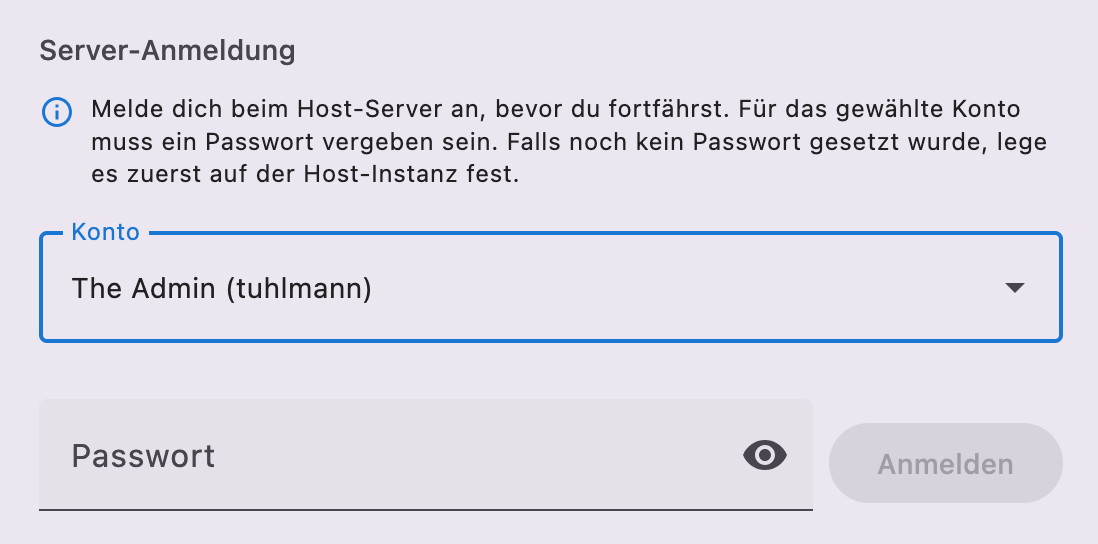
Für das Client-Onboarding reicht es nicht, dass der Host läuft. Vor der ersten Synchronisierung muss sich der Client am Host anmelden. Darum sollte für die Benutzerkonten, die Du verwenden willst, auch wirklich ein Passwort gesetzt sein.
Schritt 4: Nach dem Wechsel ist der Host maßgeblich
Sobald der Host aktiv ist, ändert sich die Denkweise.
- Der Host hält den maßgeblichen Datenbestand.
- Clients bekommen ihre Daten von dort.
- Änderungen und Probleme auf dem Host sind nicht lokal, sondern betreffen den gesamten Betrieb.
Das klingt selbstverständlich, ist in der Praxis aber genau der Punkt, an dem viele Missverständnisse entstehen. Wer Client-Server nur als „mehrere Installationen“ denkt, gerät später leichter in Konflikte. Wer den Host als zentrale Instanz versteht, fährt deutlich ruhiger.
Schritt 5: Einen neuen Rechner als Client anbinden
Auf dem zweiten Rechner geht es dann nicht darum, einen weiteren eigenständigen Bestand zu pflegen. Dieser Rechner tritt dem bestehenden System bei.
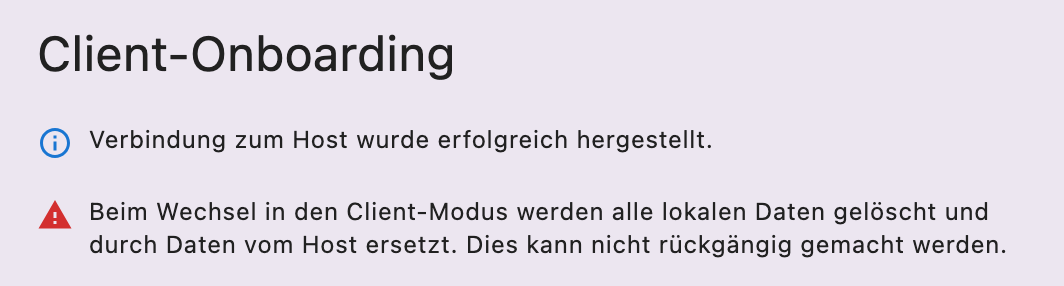
Dort wechselst Du im Instanzmodus auf Client. Und genau an dieser Stelle kommt der wichtigste Warnhinweis des gesamten Assistenten:
Lokale Daten auf diesem Rechner werden gelöscht und durch die Daten vom Host ersetzt.
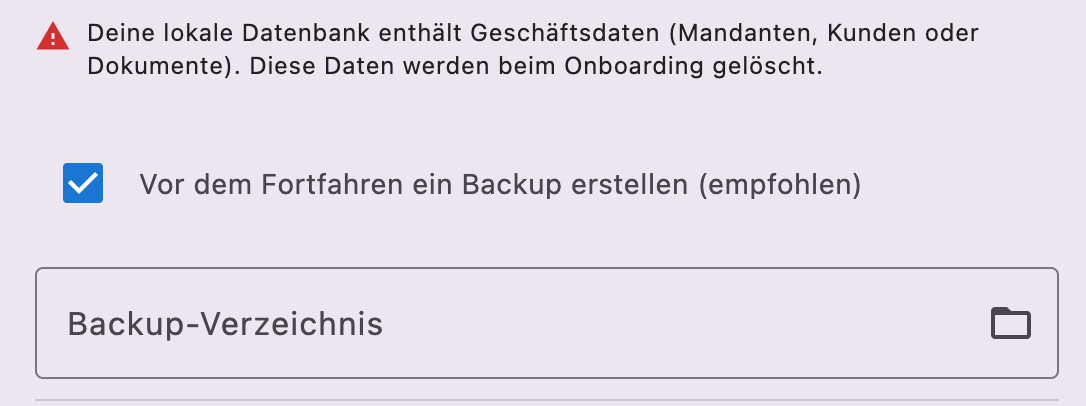
Das ist nicht als weiche Warnung formuliert, sondern genau so gemeint. Wenn auf diesem Rechner noch wichtige Mandanten, Kunden oder Dokumente liegen, erstelle vorher ein Backup.
Schritt 6: Das Client-Onboarding sorgfältig ausfüllen
Im Client-Assistenten sind vor allem drei Dinge wichtig.
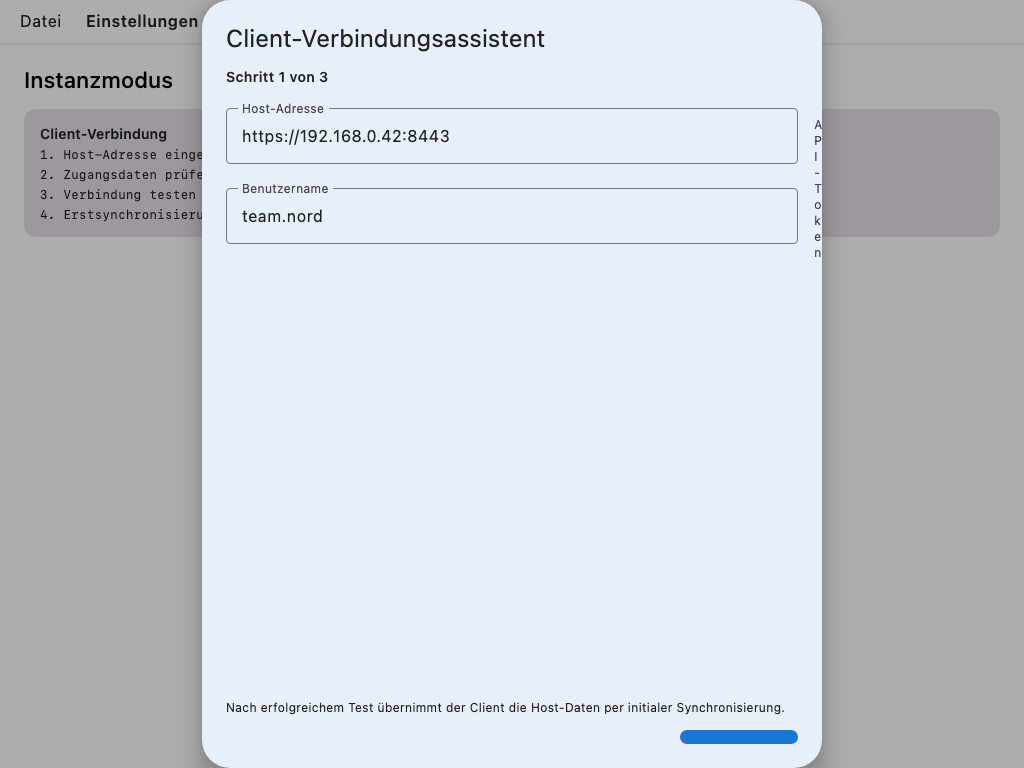
Host-Adresse
Wenn Du nur eine IP oder einen Hostnamen einträgst, ergänzt AGYNAMIX® Invoicer in der Regel automatisch HTTPS mit Port 8443.
Beispiele:
192.168.0.42invoicer.firma.local:9443http://192.168.0.42
Wenn Du bewusst per HTTP arbeiten willst, musst Du http:// ausdrücklich davorsetzen. Sonst versucht der Client weiterhin HTTPS.
API-Token
Das Token muss zum Host passen. Ein falsches oder altes Token führt schnell zu Fehlersymptomen, die wie Netzwerkprobleme aussehen.
Anmeldung am Host
Nach dem Verbindungstest folgt die Host-Anmeldung. Falls auf dem Client bereits lokale Daten liegen, bietet der Assistent vorher ein Backup an. Diese Möglichkeit solltest Du nicht wegklicken, wenn Dir etwas an den vorhandenen Daten liegt.
Danach meldest Du Dich am Host an. Erst wenn das klappt, startet die erste Synchronisierung.
Schritt 7: Was sich im Alltag ändert
Nach der technischen Umstellung beginnt der eigentliche Alltag im Client-Server-Betrieb.
- Der Host sollte erreichbar sein.
- Firewall und Ports gehören jetzt zum normalen Betrieb.
- Benutzerkonten und Passwörter auf dem Host sind zentral.
- Probleme auf dem Host betreffen nicht nur einen Arbeitsplatz.
Das muss nicht kompliziert sein. Es bedeutet nur, dass der Host jetzt eine echte Infrastrukturrolle hat und entsprechend behandelt werden sollte.
Typische Probleme und passende Schritte
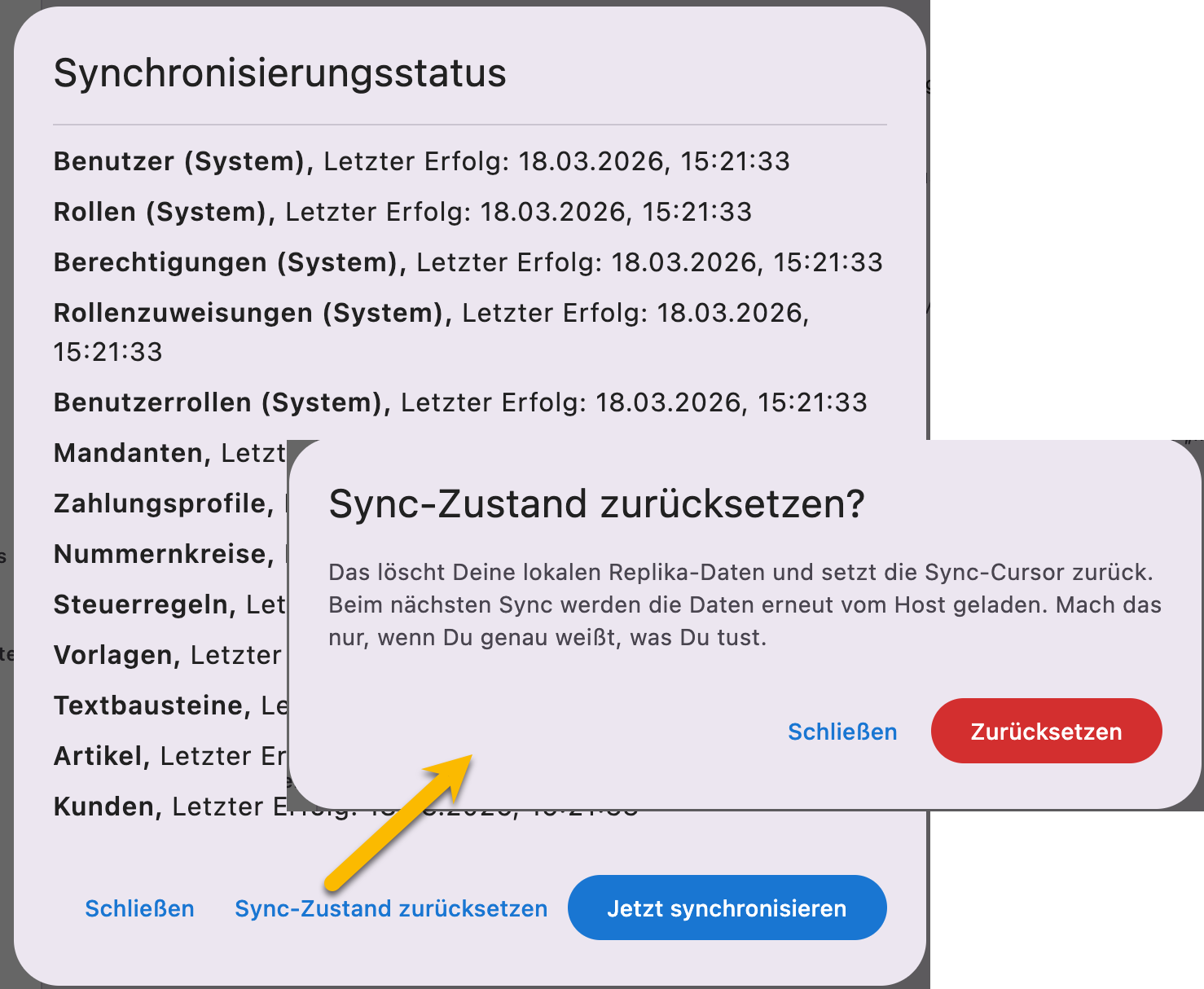
Die Synchronisierung hängt oder wirkt schief
Dann ist Sync-Reset oft der richtige Weg. Dabei wird die lokale Client-Replika verworfen und vom Host neu aufgebaut. Das ist kein bloßes Aktualisieren, sondern ein vollständiger Neuaufbau.
Die Anmeldung am Host klappt nicht mehr
Dann hilft oft schon: abmelden, neu anmelden und anschließend erneut synchronisieren. Abgelaufene oder fehlende Sessions sind ein typischer Fehlerfall.
Du willst das Client-Onboarding komplett neu machen
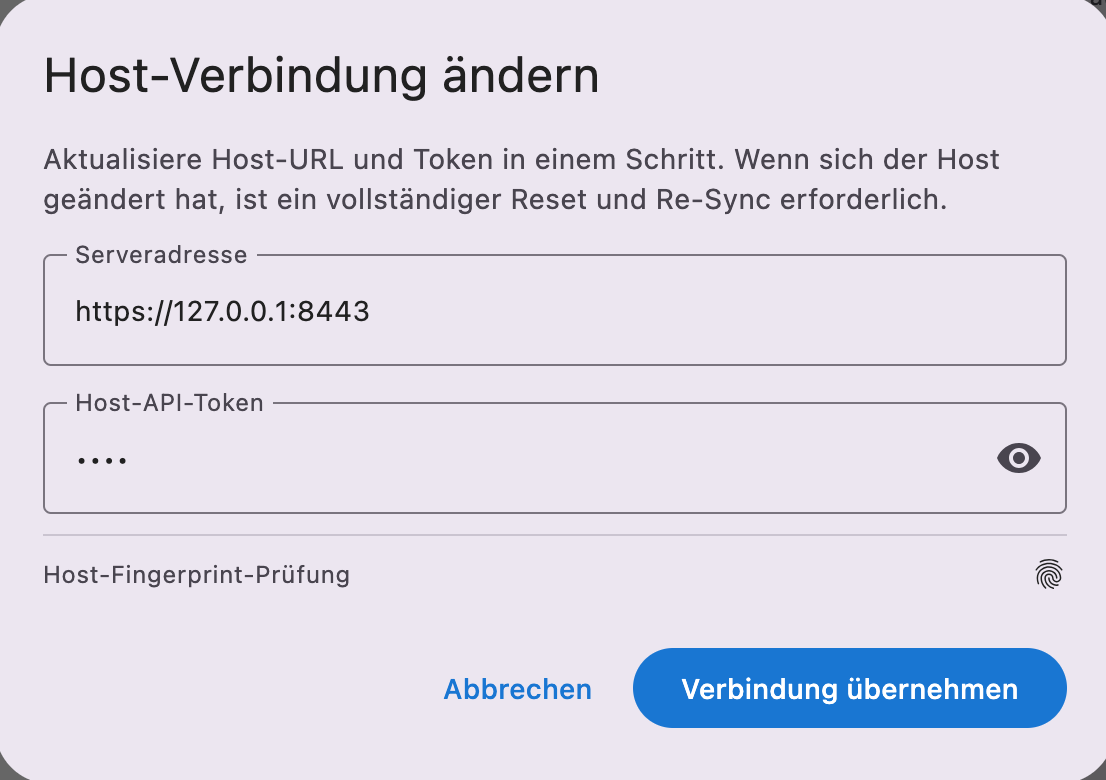
Dann ist der sauberste Weg meistens: zurück auf Einzelbetrieb, Host-Verbindung entfernen und anschließend kontrolliert erneut als Client beitreten.
Wenn nur der Ziel-Host geändert werden soll, kannst Du auch Host-Verbindung ändern verwenden. Dann wird die lokale Replika vollständig zurückgesetzt und neu aufgebaut.
Es gibt gar keine Verbindung
Dann prüfe zuerst die einfachen Dinge:
- Läuft der Host?
- Ist die Firewall offen?
- Stimmen HTTP- und HTTPS-Port?
- Erwartet der Client HTTPS, obwohl Du per HTTP testen wolltest?
- Ist das API-Token korrekt?
Gerade Token-Fehler werden leicht mit Verbindungsproblemen verwechselt.
Fazit
Die Umstellung von Standalone auf Client-Server ist gut machbar. Entscheidend ist, sie nicht wie einen kleinen Schalter zu behandeln. Übertrage die Daten zuerst auf den künftigen Host, prüfe dort die host-spezifischen Einstellungen und gehe erst dann in den Server-Betrieb. Danach bindest Du weitere Rechner bewusst als Clients an, nicht als zweite Dateninseln.
So bleibt die Migration überschaubar und viele typische Fehler lassen sich von Anfang an vermeiden.
Wenn Du den englischen Input sehen willst, der den Ton solcher Praxisbeiträge beschreibt, findest Du die Prompt-Datei hier.
Wenn Du AGYNAMIX® Invoicer praktisch ausprobieren willst, findest Du die Anwendung hier: AGYNAMIX® Invoicer.
Dieser Beitrag ist eine technische Praxisanleitung zur Umstellung einer Installation. Er ersetzt keine individuelle Netzwerk-, Sicherheits- oder Rechtsberatung.